Instalación de Trends.Earth
Instalación de QGIS
Antes de instalar el complemento, es necesario instalar en su ordenador la versión de QGIS 3.44 o superior.
Descargar QGIS
To install the plugin, you must have QGIS version 3.44 or higher. For that, access the QGIS Download page and select the appropriate installer depending on your operating system (i.e. Windows, MacOS, Linux).
Instalar QGIS
Una vez que el instalador se descarga del sitio web, debe ejecutarse (haga doble clic en él). Seleccione la configuración predeterminada para todas las opciones.
Instalar versiones anteriores de QGIS
Se puede acceder a las versiones más antiguas de QGIS en los siguientes enlaces. Recomendamos la última versión de QGIS (vea las instrucciones más arriba), pero los siguientes enlaces pueden ser útiles si tiene una necesidad concreta de acceder a una versión más antigua de QGIS (por ejemplo, si necesita instalar una versión más antigua de  ).
).
Instalación de Trends.Earth
Existen diferentes formas de instalar , según si desea instalar la versión estable (recomendada) o la versión de desarrollo.
Instalación de la versión estable (recomendado)
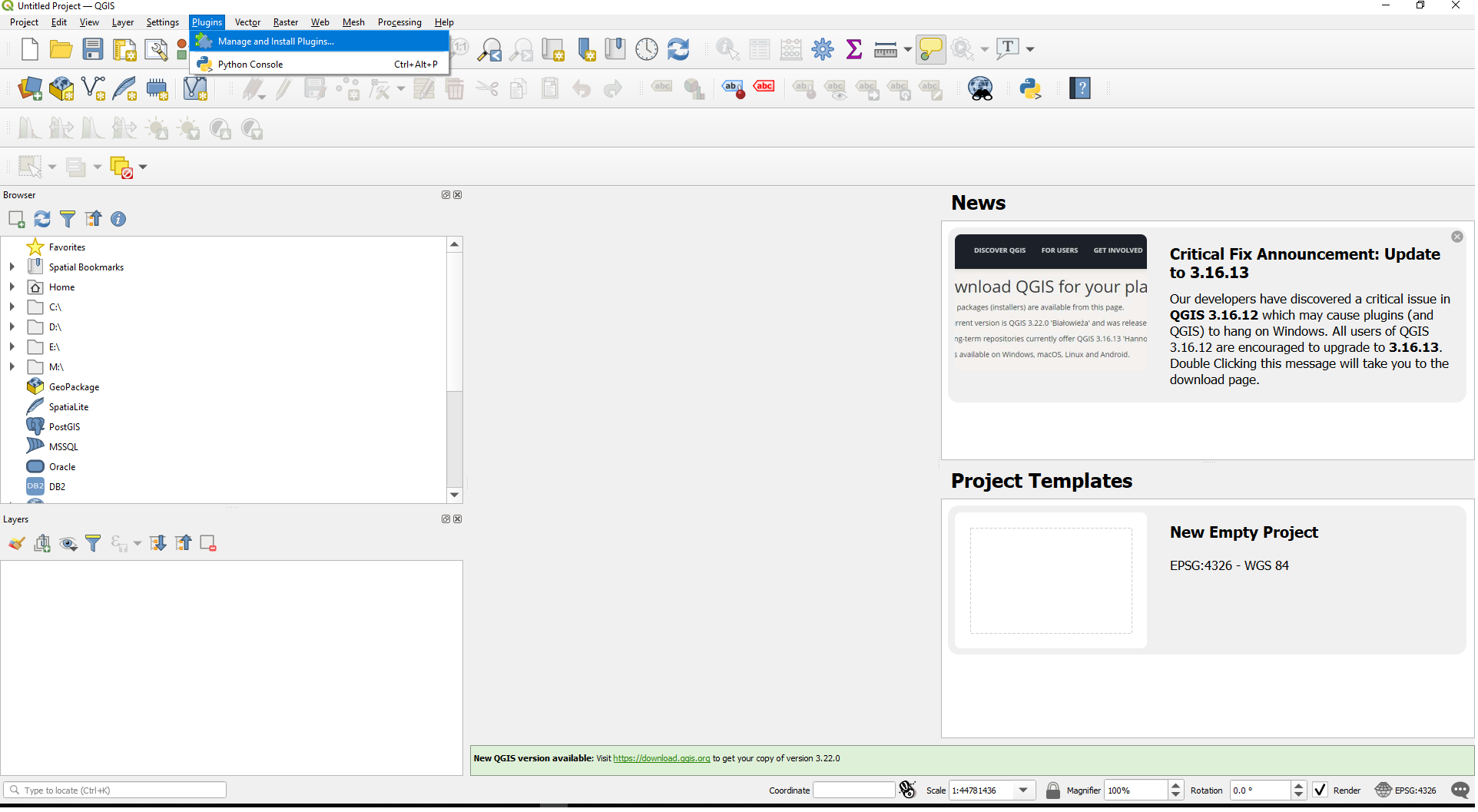
La forma preferida de instalar es a través de QGIS. Para instalar desde dentro de QGIS, primero inicie QGIS, y luego vaya a Complementos en la barra de menú en la parte superior del programa y seleccione` Administrar e instalar complementos`.
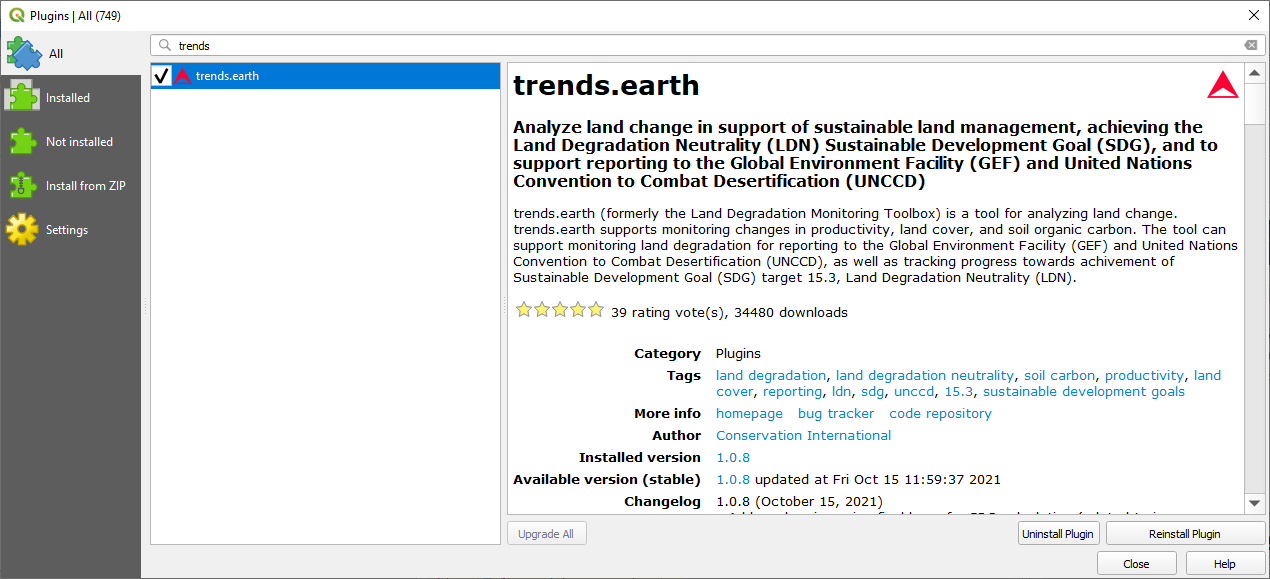
Luego, busca un complemento llamado trends.earth y selecciona` Install plugin` en la esquina inferior derecha de la pantalla.
Si su plugin se ha instalado correctamente, habrá una barra de menú en la parte superior izquierda de su navegador que se ve así:

Si surgen problemas durante la instalación
Si encuentra algún problema al instalar o actualizar el complemento, le recomendamos que intente lo siguiente antes de ponerse en contacto con los desarrolladores de :
Intente reiniciar QGIS después de instalar o actualizar el complemento; esto puede resolver muchos problemas comunes de instalación.
Si tiene problemas para actualizar el complemento, intente desinstalar la versión antigua de Trends.Earth antes de instalar la nueva. Esto puede hacerse desde la Pestaña instalada de la ventana de complementos.
Si lo anterior no funciona, póngase en contacto con nosotros en trends.earth@conservation.org.
Instalación de la versión de desarrollo (usuarios avanzados)
Hay dos formas de instalar la versión de desarrollo del complemento. Para obtener más información, consulte el README for .
Registro en Trends.Earth
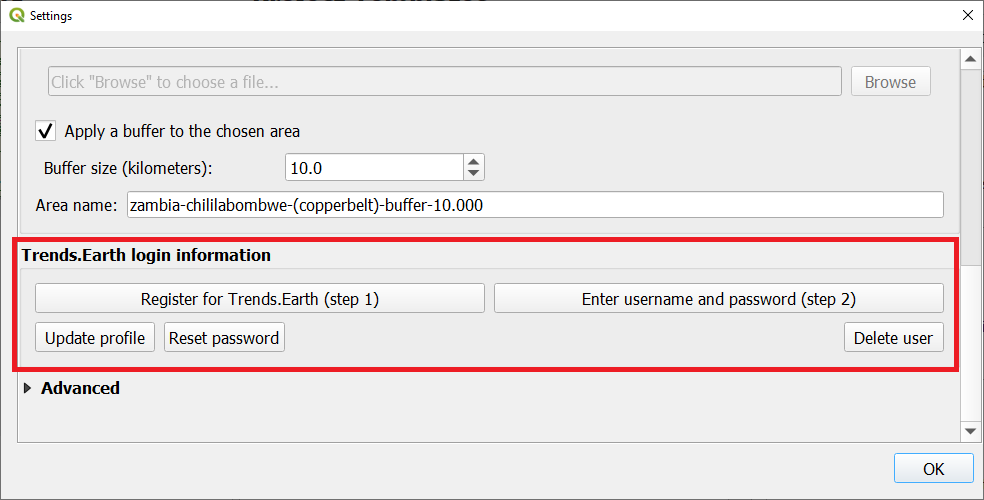
Para registrarse, haga clic en el botón Registrarse en Trends.Earth (paso 1) del cuadro de diálogo «Configuración» en Información de acceso a Trends.Earth.
Ingrese su correo electrónico, nombre, organización y país de residencia.
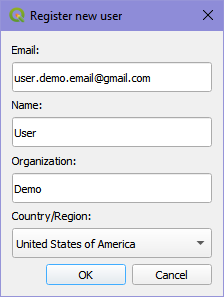
Seleccione ** Ok ** y verá un mensaje que indica que su usuario ha sido registrado.
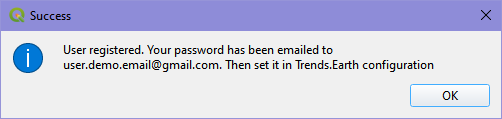
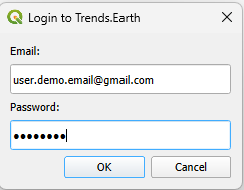
4. After registering, you will receive an email from api@trends.earth with your password. If you don’t see the email in your inbox after 15-20 seconds, please check your spam folder in case the email was sent there. Once you receive this email , click on «Enter username and password (step 2)». Enter the password you received from api@trends.earth and click «OK»: :
Verás un mensaje que indica que has iniciado sesión correctamente:
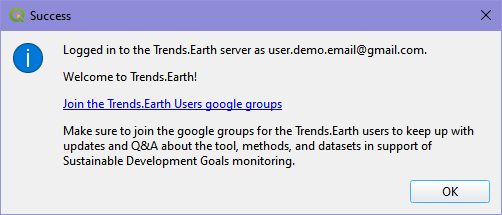
¡Ahora estás listo para comenzar a usar Trends.Earth!