إعدادات
الهدف: تعرف على كيفية إعداد البيئة لتحليلك باستخدام Trends.Earth.
الوقت المقدر للانتهاء: 5 دقائق
** الوصول إلى الإنترنت **: مطلوب
المقدمة
يقدم هذا الدليل إرشادات حول الإعدادات التي يمكن للمستخدم ضبطها، مصحوبة بشروح موجزة لكل إعداد. يتم تضمين لقطات الشاشة لتسهيل معرفة المستخدم لما يشير إليه كل وصف.
هناك طريقتان لفتح إعدادات Trends.Earth:
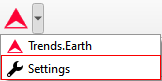
1 أ. انقر فوق شريط أدوات Trends.Earth داخل QGIS، وانقر فوق الإعدادات.
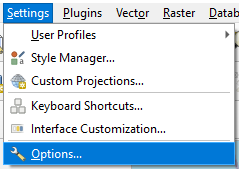
1 ب. هناك طريقة أخرى تتمثل في النقر فوق الإعدادات ثم الخيارات.
سيتم فتح قائمة الإعدادات في نافذة جديدة.
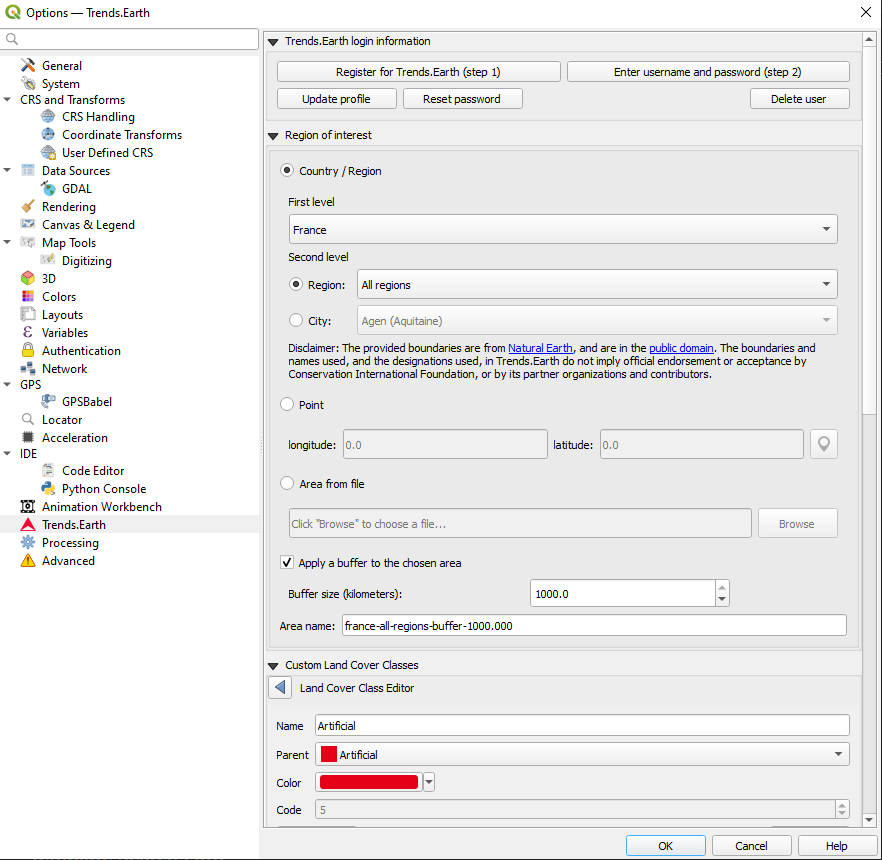
Trends.Earth معلومات تسجيل الدخول
استخدم هذه المنطقة للتسجيل والدخول إلى حساب Trends.Earth الخاص بك. يمكنك تحديث ملف التعريف الخاص بك أو إعادة تعيين كلمة المرور أو حذف حسابك. بمجرد تسجيل الدخول، سيتم حفظ بيانات اعتماد تسجيل الدخول الخاصة بك.

للتسجيل أو تسجيل الدخول قم بما يلي:
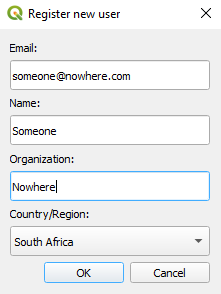
1. Click on Register for Trends.Earth to create an account. Provide the required information and click OK. You will receive an email.
ملاحظة
يمكن تخطي هذه الخطوة إذا كان لديك حساب بالفعل.
2. Once you have received confirmation that your account has been created, click on Enter username and password. Provide your credentials and click OK.
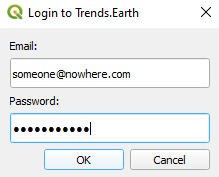
عندما يتم تسجيل الدخول بنجاح سوف تتلقى الرسالة التالية:
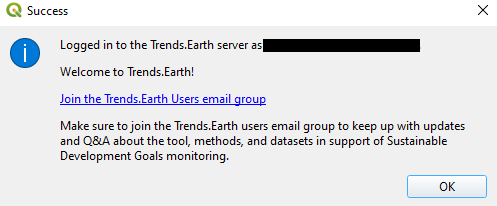
ملاحظة
راجع: المرجع: التسجيل للحصول على تفاصيل حول التسجيل وتسجيل الدخول إلى حساب Trends.Earth الخاص بك.
منطقة الاهتمام
يمكن تعيين منطقة محل الاهتمام باستخدام أحد الأساليب الثلاثة:
البلد: اختر دولة كمنطقة محل الاهتمام.
النقطة: إحداثيات خطوط الطول والعرض. يمكن كتابة ذلك يدوياً أو تحديده كنقطة في لوحة QGIS.
منطقة من ملف: قم بتوفير ملف متجه للمنطقة محل الاهتمام.
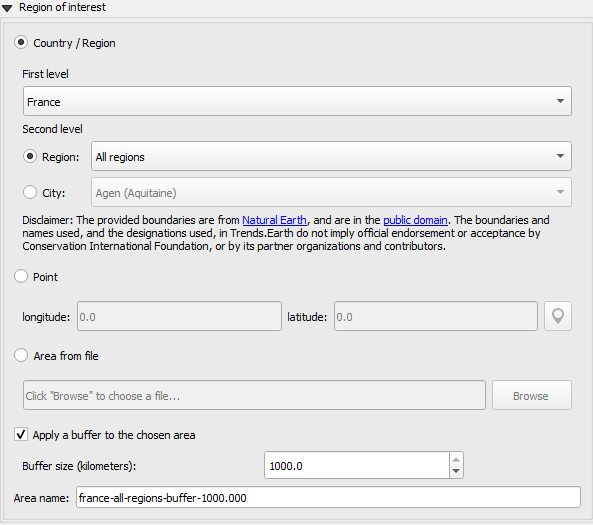
البلد/المنطقة
حدد بلداً من القائمة المنسدلة المستوى الأول. التحليل دون الوطني ممكن باستخدام تحديدات المستوى الثاني لتحديد مقاطعة أو مدينة لمنطقتك التي تهمك.
ملاحظة
تخضع حدود geoBoundaries الإدارية المقدمة في Trends.Earth لرخصة CC BY 4.0. وإن الحدود والأسماء والمسميات المستخدمة في Trends.Earth لا تعني تأييداً أو قبولاً رسمياً من قبل مؤسسة الحماية الدولية، أو من قبل المنظمات الشريكة لها والمساهمين فيها.
إذا كنت تستخدم Trends.Earth لأغراض رسمية ، فمن المستحسن أن يختار المستخدمون حدًا رسميًا يوفره المكتب المعين لبلدهم.
نقطة
حدد هذا الخيار لإضافة الإحداثيات يدوياً أو تحديد نقطة على لوحة الخريطة.
منطقة من الملف
حدد هذا الخيار لتحميل نقطة أو مضلع من اختيارك. تتضمن التنسيقات المدعومة ملف الأشكال shapefile وkml وkmz وgeojson.
ملاحظة
- حدد تطبيق المخزن المؤقت على المنطقة المختارة إذا كنت تواجه مشكلات في الأشكال الهندسية أو تريد ذلك
إضافة مخزن مؤقت حول نقطة تم إدخالها في المدينة أو خيارات الإحداثيات.
فئات الغطاء الأرضي المخصصة
إضافة أو إزالة أو تحرير فئات الغطاء الأرضي. يمكن تصدير مخطط الغطاء الأرضي باستخدام خيار حفظ وتحميله من ملف موجود باستخدام زر تحميل.
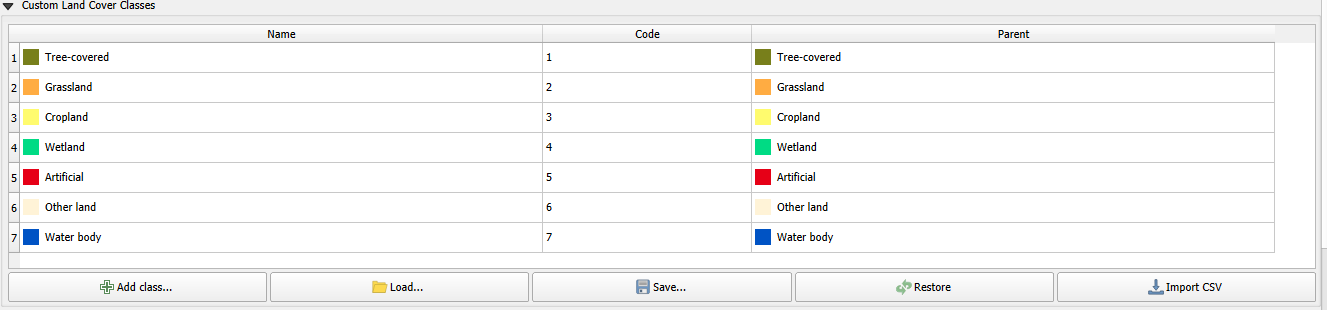
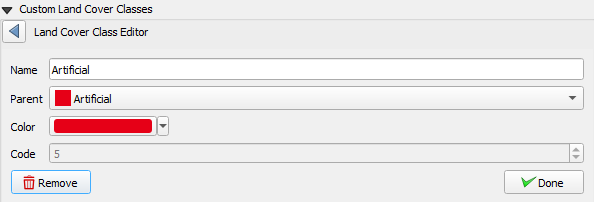
سيفتح محرر فئة الغطاء الأرضي عندما ينقر المستخدم على إضافة فئة أو تحديد فئة في الجدول. يمكن تطبيق التغييرات على المعايير التالية:
الاسم: عنوان الفئة
الأساسية: الفئة الأساسية للفئة المختارة
اللون: لون وسائل الإيضاح للفئة
الرمز: معرّف فريد يُمنح للفئة
انقر فوق تم بمجرد إجراء التغييرات.
التقارير
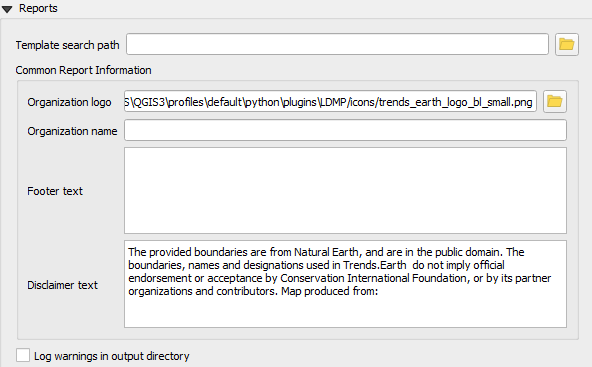
يحتوي هذا على خيارات التكوين لوحدة التقارير.
مسار بحث القالب
دليل إضافي يحتوي على قوالب التقارير (ملفات qpt). إذا كانت هناك قوالب بنفس الاسم لتلك الموجودة في [base_data_directory]/reports/templates، فسيعطي النظام الأولوية للقوالب الموجودة في مسار البحث ويستخدمها.
معلومات التقرير الشائعة
المعلومات السياقية المشتركة التي يمكن تعديلها لتلائم سياق التقارير. سيتم تطبيق أي تغييرات على الإعدادات ضمن هذه الفئة في مهام إنشاء التقرير اللاحقة.
ملاحظة
هذه قابلة للتطبيق فقط في قوالب التقارير تلك حيث يتم استخدام المتغيرات المقابلة. بالنسبة للقوالب الافتراضية (التي تأتي مع صندوق الأدوات)، يتم استخدام شعار المؤسسة ومتغيرات نص إخلاء المسؤولية فقط.
- أ. شعار المؤسسة - هذا هو المسار إلى ملف صورة يمكن استخدامه كشعار في التقارير. بشكل افتراضي،
إنه يشير إلى trends_earth_logo_bl_small.png التي يتم إرسالها إلى صندوق الأدوات. وهي متاحة كمتغير تخطيط QGIS المسمى: code:te_report_organization_logo.
- ب. اسم المنظمة - نص مجاني مطابق لاسم المنظمة. يكون فارغ افتراضياً. إنه
متاح كمتغير تخطيط QGIS المسمى: code:te_report_organization_name.
- ** ج. نص التذييل** - نص مجاني يمكن استخدامه في قسم التذييل في التقارير. يكون فارغ افتراضياً. إنه
متاح كمتغير تخطيط QGIS المسمى: code:te_report_footer.
- د. نص إخلاء المسؤولية - بيان إخلاء المسؤولية الذي ينطبق على عنصر واحد أو أكثر في التقارير مثل البيانات.
العبارة الافتراضية هي:
الحدود المقدمة مأخوذة من موقع geoBoundaries (www.geoboundaries.org)، وهي تخضع لرخصة CC BY 4.0. وإن الحدود والأسماء والمسميات المستخدمة في Trends.Earth لا تعني تأييداً أو قبولاً رسمياً من قبل مؤسسة الحماية الدولية، أو من قبل المنظمات الشريكة لها والمساهمين فيها.
وهي متاحة كمتغير تخطيط QGIS المسمى: code:te_report_disclaimer.
تحذيرات السجل في دليل الإخراج
عند تحديده، سيحتوي مجلد تقرير الإخراج على ملف html بتفاصيل أي تحذير أو أخطاء ظهرت أثناء عملية إنشاء التقرير. إنه مفيد لأغراض التصحيح. لا يتم تحديده بشكل افتراضي.
المتقدمة
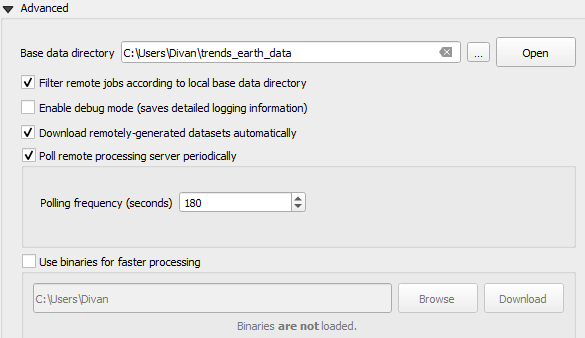
حدد القائمة المنسدلة "خيارات متقدمة" لعرض المزيد من الخيارات ضمن مربع أدوات المؤشرات.
دليل البيانات الأساسية
سيتم حفظ جميع البيانات في مجلد البيانات الأساسي. لتغيير مكان تخزين البيانات من Trends.Earth، حدد الزر ... بجوار دليل البيانات الأساسية وحدد مجلداً لتخزين بياناتك.
هناك العديد من خانات الاختيار لتعيين تفضيلاتك ضمن تحديد دليل البيانات الأساسية.
ضع علامة في المربعات من أجل:
قم بتصفية الوظائف البعيدة وفقاً للدليل الأساسي المحلي
تمكين وضع التصحيح - يحفظ معلومات التسجيل التفصيلية من جلستك
تنزيل مجموعات البيانات المُنشأة عن بُعد تلقائياً
لا تحدد هذا إذا كان لديك نطاق ترددي محدود أو إذا كنت تعمل دون اتصال
الاستطلاع خادم المعالجة عن بعد بشكل دوري
يقوم هذا بتعيين التردد الذي سيتحقق منه الخادم بحثاً عن التحليلات النهائية لتنزيلها تلقائياً
لا تحدد هذا إذا كان لديك نطاق ترددي محدود أو إذا كنت تعمل دون اتصال
استخدام الثنائيات لمعالجة أسرع: حدد مجلداً لتخزين الثنائيات
معلومات تسجيل دخول LandPKS
قريباً