الطبقات الزائفة الموجبة/ السلبية
** الهدف **: تعلم كيفية إنشاء مجموعات بيانات ناقلات موجبة/ سلبية كاذبة.
** الوقت المقدر للانتهاء **: 40 دقيقة
الوصول إلى الإنترنت: غير مطلوب
انقر على شريط أدوات Trends.Earth داخل QGIS، وانقر على أيقونة Trends.Earth.
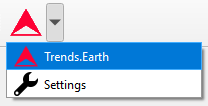
ستفتح قائمة Trends.Earth. في نافذة Dataset، حيث يتم إدراج المهام الحالية في القائمة إذا تم تحديد ** تنزيل مجموعات البيانات المُنشأة عن بُعد تلقائيًا ** في الإعدادات.
ملاحظة
حول إلى: المرجع: قسم "tut_settings" من هذا الدليل لمعرفة المزيد حول الإعدادات المتقدمة
اختر الزر "تحديث" إذا لم تظهر أي مجموعات بيانات في القائمة.
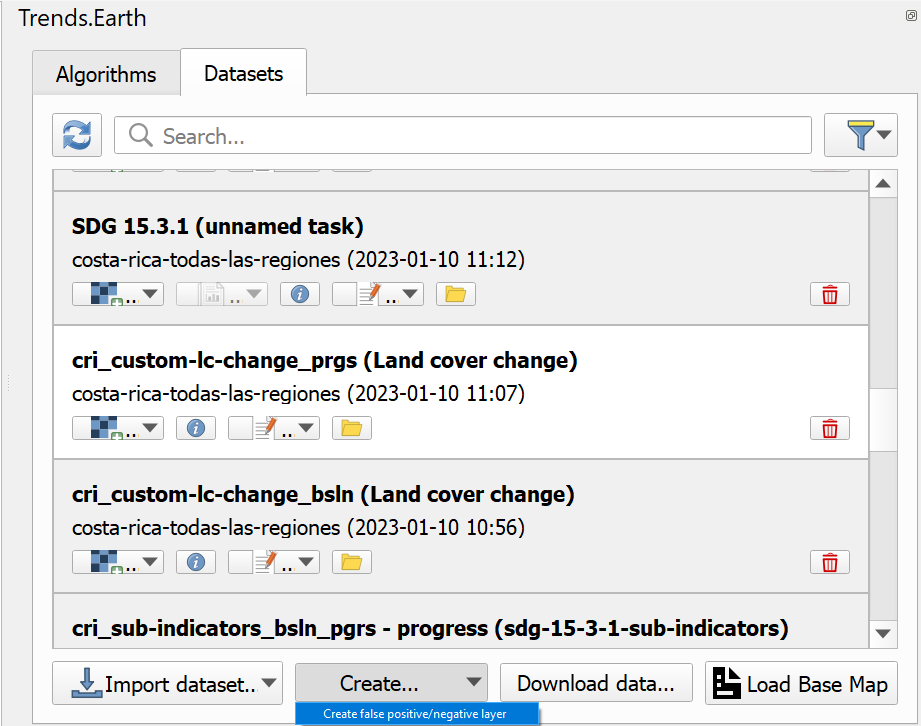
اضغطْ على زر إنشاء الموجود أسفل قائمة Trends.Earth ثم حدّدْ طبقة إيجابية/سلبية خاطئة
ستتم إضافة مجموعة بيانات جديدة تسمى "خطأ إيجابي/ سلبي" إلى نافذة Dataset.
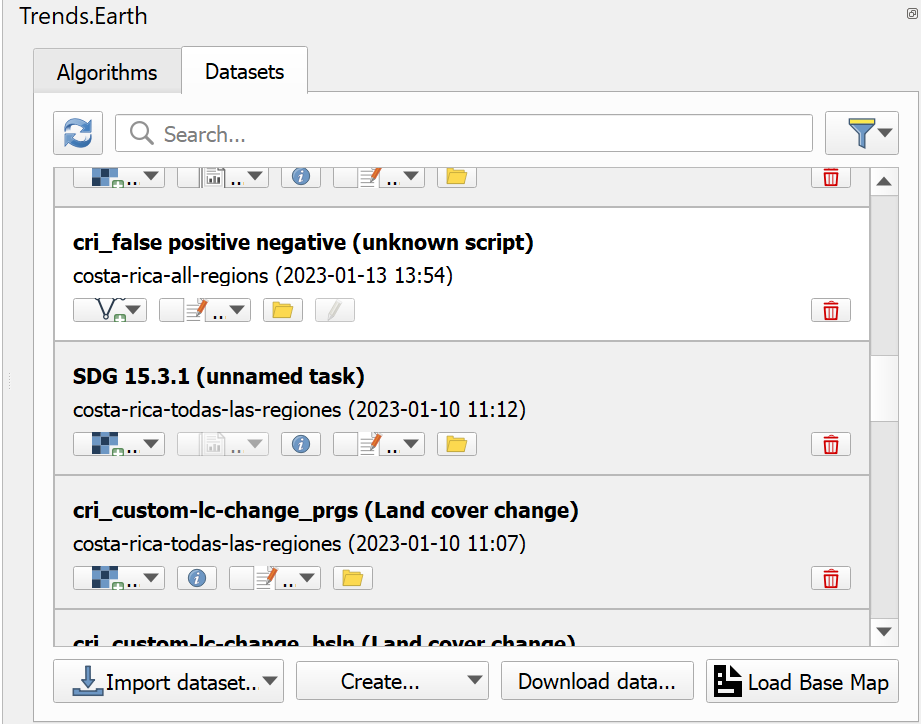
لإضافة مجموعة بيانات ناقلة إلى لوحة خريطة QGIS للعرض، استخدم زر Add to canvas

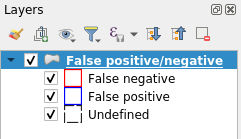
ستتم إضافة الطبقة مع التصميم المحدد مسبقًا كما هو موضح أدناه
لتحديد المناطق في مجموعة البيانات، من الضروري إضافتها إلى لوحة خريطة QGIS باستخدام زر Edit layer
إذا كانت تُضاف طبقة إيجابية/سلبية خاطئة للمرة الأولى إلى لوحة QGIS، فسيتم عرض مربع حوار يطلب طبقات المؤشر.
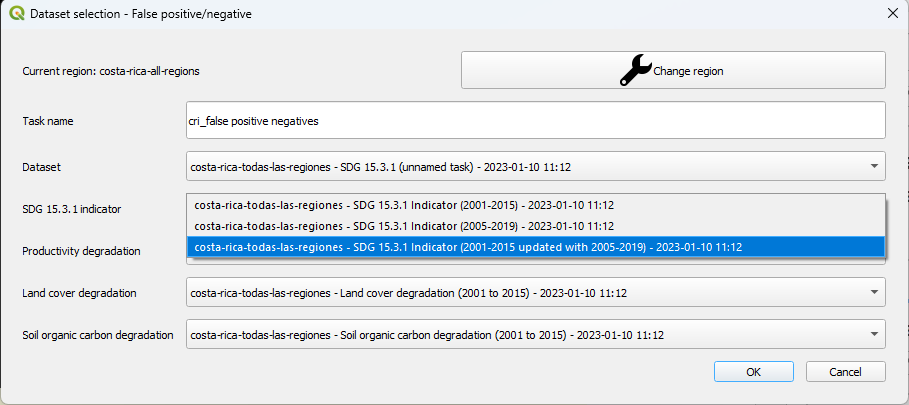
في مربع الحوار هذا، من الضروري تحديد طبقات المؤشر المقابلة بشكل صحيح والتي سيتم استخدامها لحساب الرسوم البيانية - انتبه بشكل خاص عند تحديد طبقة مؤشر الهدف 15.3.1 من أهداف التنمية المستدامة، وتأكدْ من تحديد مؤشر الهدف 15.3.1 من أهداف التنمية المستدامة، والذي تم تحديثه بفترة التقدم المعنية. هذا إجراء لمرة واحدة، وسيتم الحفاظ على الاختيار الذي جرى في هذا الحوار واستخدامه في جميع التعديلات اللاحقة لمجموعة بيانات المتجهات المحددة هذه.
بمجرد إضافة مجموعة البيانات إلى اللوحة في وضع التحرير، يمكن إنشاء المضلّعات باستخدام أداة Polygon أو أداة Buffer الموجودة في شريط أدوات Trends.Earth.
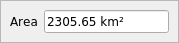
أداة Polygon المستخدمة لرقمنة المضلعات يدويًا، باستخدام نفس أسلوب التأشير والنقر كما تفعل أدوات الرقمنة الأصلية QGIS. عند اختيار أداة Polygon وبدأ الرقمنة في الزاوية العلوية اليمنى من لوحة خريطة QGIS، سيتم عرض عنصر واجهة مستخدم يعرض منطقة المضلع.
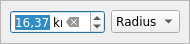
أداة Buffer المستخدمة لرقمنة المضلعات عن طريق تحديد نقطة مركزية وتحديد نصف قطر أو مساحة من الدائرة حول نقطة المركز تلك. بمجرد تحديد أدوات Buffer وتحديد نقطة المركز بنقرة ماوس الكمبيوتر في الزاوية العلوية اليمنى من لوحة خريطة QGIS، سيتم عرض عنصر واجهة مستخدم يظهر نصف قطر الدائرة. أدخل نصف القطر المطلوب واضغط على مفتاح Enter لإنشاء دائرة. بدلاً من ذلك، من الممكن رسم دائرة يدوياً عن طريق تحريك مؤشر الماوس، وفي هذه الحالة سيتم عرض نصف القطر الحالي في نفس عنصر واجهة المستخدم.
عند الانتهاء من رقمنة المضلع، سيتم عرض نموذج سمة مخصص.
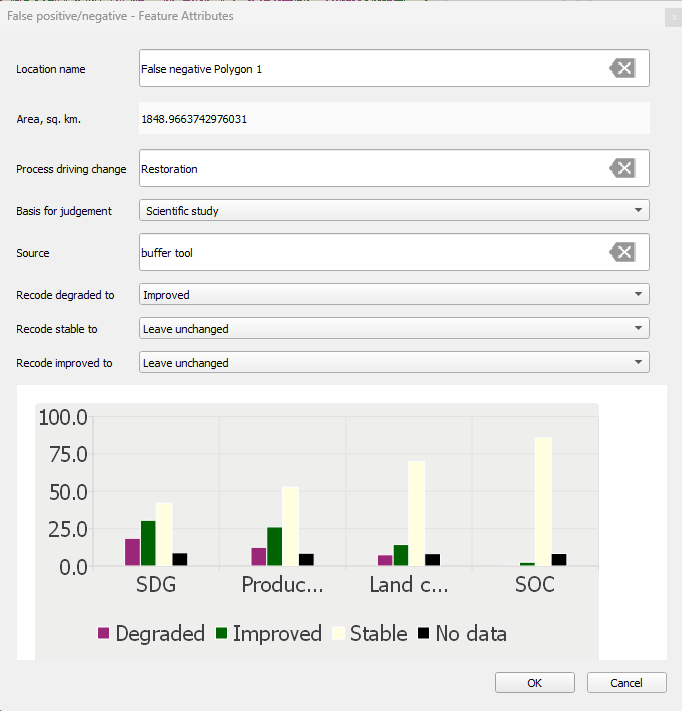
بالإضافة إلى السمات المختلفة، يحتوي هذا النموذج أيضًا على مخطط مؤشرات محسوب بناءً على البيانات النقطية المحددة في الخطوة 7.