Установка Trends.Earth
Установка QGIS
Перед установкой плагина на вашем компьютере должна быть установлена версия QGIS 3.44 или выше.
Скачайте QGIS
To install the plugin, you must have QGIS version 3.44 or higher. For that, access the QGIS Download page and select the appropriate installer depending on your operating system (i.e. Windows, MacOS, Linux).
Установить QGIS
После загрузки установщика с веб-сайта его необходимо запустить (щелкните по нему дважды). Выберите настройки по умолчанию для всех параметров.
Установка старых версий QGIS
К более старым версиям QGIS можно получить доступ по приведенным ниже ссылкам. Мы рекомендуем последнюю версию QGIS (см. инструкцию выше), но приведенные ниже ссылки могут быть полезны, если у вас есть конкретная потребность в доступе к более старой версии QGIS (например, если вам нужно установить более старую версию  ).
).
Установка Trends.Earth
Существуют разные способы установки , в зависимости от того, хотите ли вы установить стабильную версию (рекомендуется) или же нестабильную версию.
Установка стабильной версии (рекомендуется)
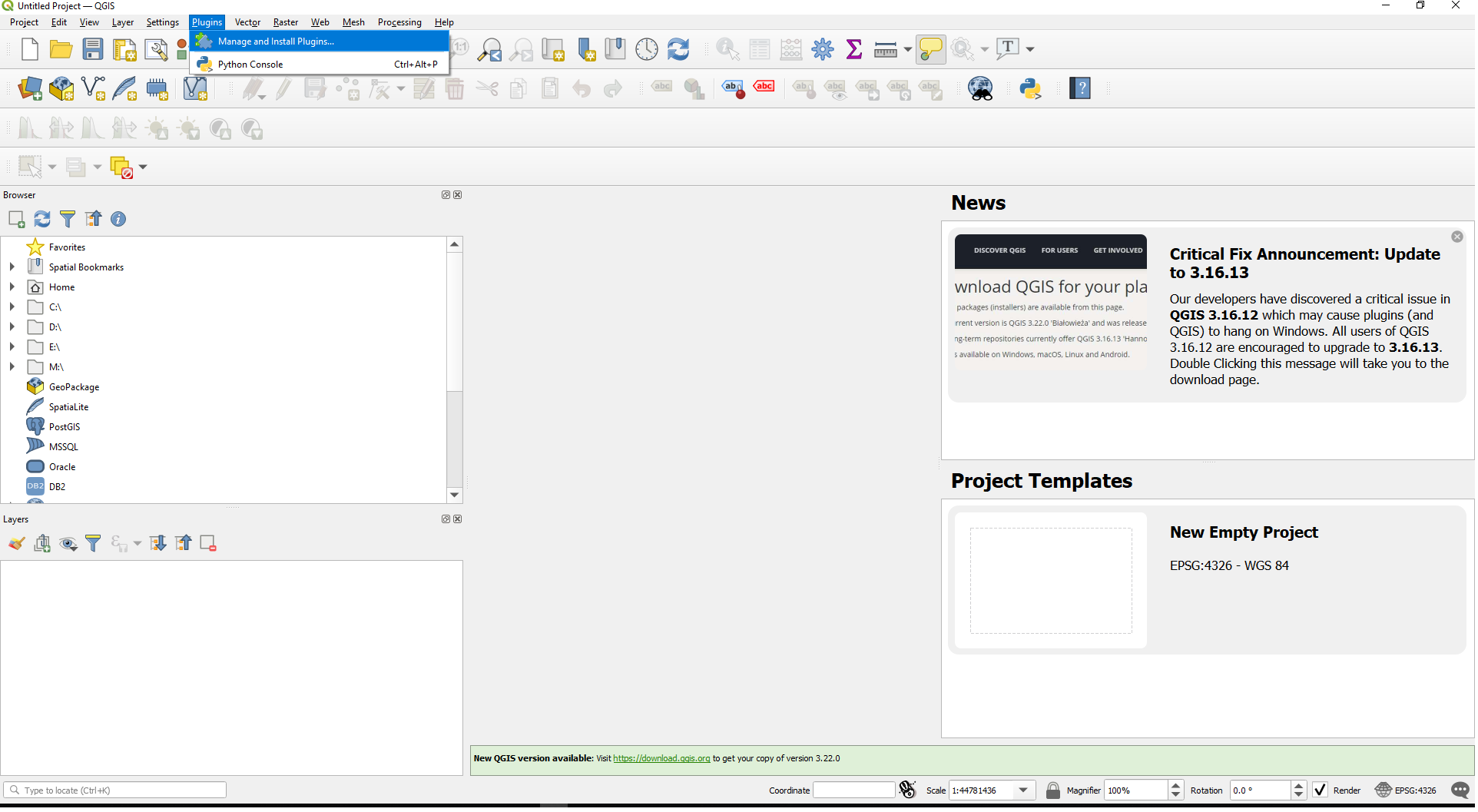
Предпочтительный способ установки — через QGIS. Чтобы установить его из QGIS, сначала запустите QGIS, а затем перейдите в раздел «Плагины» в строке меню в верхней части программы и выберите «Управление и установка плагинов».
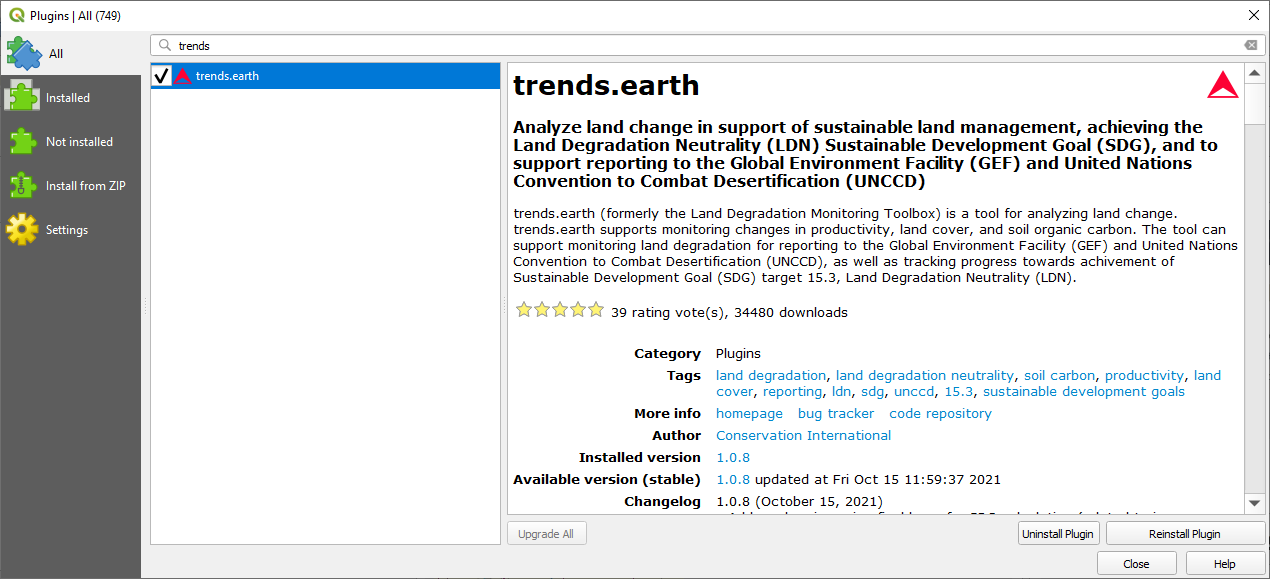
Затем найдите плагин под названием «trends.earth» и выберите «Установить плагин» в правом нижнем углу экрана.
Если ваш плагин был установлен правильно, в левом верхнем углу вашего браузера появится строка меню, которая выглядит следующим образом:

Если во время установки возникают проблемы
Если вы столкнетесь с какими-либо проблемами при установке или обновлении плагина, мы рекомендуем вам попробовать следующее, прежде чем связываться с разработчиками :
Попробуйте перезапустить QGIS после установки или обновления плагина — это может решить многие распространенные проблемы с установкой.
Если у вас возникли проблемы с обновлением плагина, попробуйте удалить старую версию Trends.Earth перед установкой новой. Это можно сделать на `вкладке "Установлено" окна плагинов <(https://docs.qgis.org/3.22/en/docs/user_manual/plugins/plugins.html#the-installed-tab >`_.
Если вышеперечисленное не помогает, пожалуйста, свяжитесь с нами по адресу trends.earth@conservation.org.
Установка нестабильной версии (для продвинутых пользователей)
Есть два способа установить нестабильную версию плагина. Дополнительные сведения см. в файле README для .
Регистрация Trends.Earth
Чтобы зарегистрироваться, нажмите кнопку Зарегистрироваться в Trends.Earth (шаг 1) в диалоговом окне «Настройки» в разделе Информация для входа в Trends.Earth.

Укажите адрес эл. почты, имя, организацию и страну проживания.
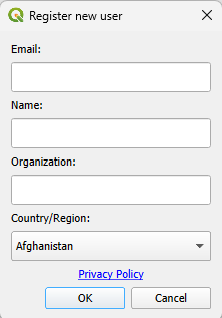
Нажмите ОК, и вы увидите сообщение о том, что ваш пользователь зарегистрирован.
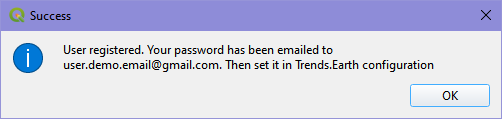
4. After registering, you will receive an email from api@trends.earth with your password. If you don’t see the email in your inbox after 15-20 seconds, please check your spam folder in case the email was sent there. Once you receive this email , click on «Enter username and password (step 2)». Enter the password you received from api@trends.earth and click «OK»: :

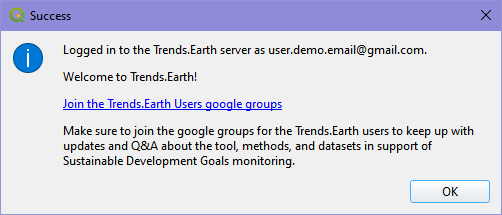
Вы увидите сообщение о том, что вы успешно вошли в систему:
Теперь вы готовы начать использовать Trends.Earth!