Risco, exposição e vulnerabilidade de seca
Dados predefinidos para OE 3 UNCCD
Objetivo: : Saiba como calcular os indicadores OE 3 para o Risco, Exposição e Vulnerabilidade de seca utilizando a Trends.Earth e os dados predefinidos: conjunto de dados de precipitação mensal do Global Precipitation Climatology Center -GPC, contagem de população em grelha da WorldPop e Vulnerabilidade à seca do Jointe Research Centre - JRC da Comissão Europeia. Neste tutorial iremos utilizar como exemplo a Colômbia, mas pode escolher qualquer área de estudo.
Tempo estimado para conclusão: 15 minutos
Acesso à Internet: Obrigatório
Na janela Algoritmo clique em Seca - Vulnerabilidade e exposição e selecione Executar remotamente em Vulnerabilidade de seca.
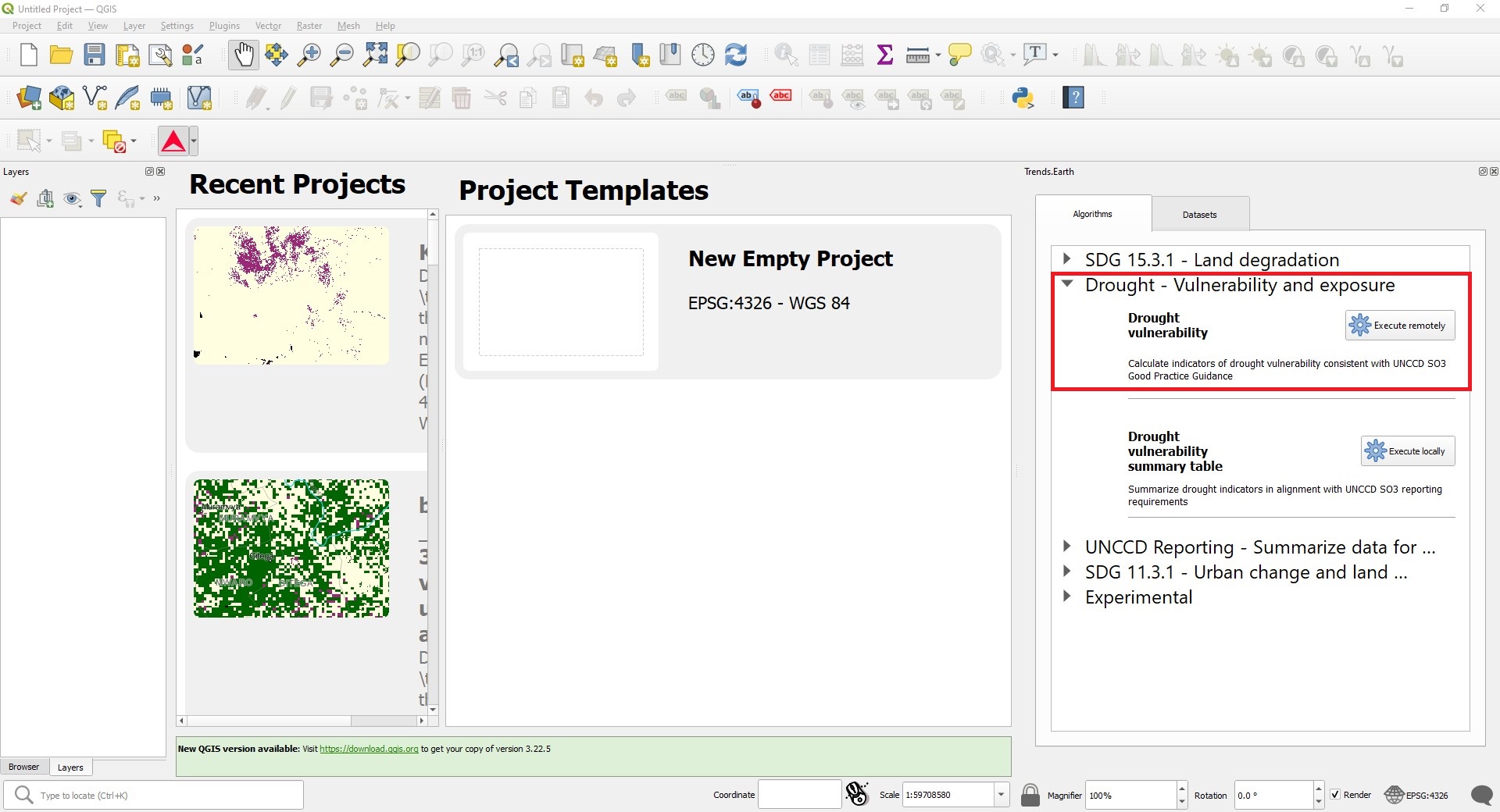
A região de interesse já está definida nas Definições. Se precisar de a alterar, selecione o botão Alterar região
Nota
Consulte a secção Configurações deste manual para mais informação sobre como definir a sua área de interesse.
Defina o ano Inicial e Final e o Atraso(meses) q ue será aplicado ao Conjunto de Dados de Precipitação para calcular o Risco e Exposição de seca. Selecione a caixa de verificação Incluir o Índice de Vulnerabilidade JRC para calcular a Vulnerabilidade de seca para a região de interesse. O conjunto de dados de Precipitação predefinido é o Global Precipitation Climatology Centre (GPCC) v2020 a uma resolução espacial de aproximadamente 27 km2. Em breve os utilizadores terão a opção de selecionar o conjunto de dados CHIRPS do Climate Hazard Group – apesar de ter uma resolução espacial melhor, a aproximadamente 5 km2, o conjunto de dados CHIRPS não oferece cobertura global completa, extendendo-se de 50 Sul até 50 Norte. Introduza um Nome da execução e certifique-se que tira algumas notas sobre este passo para futura referência.
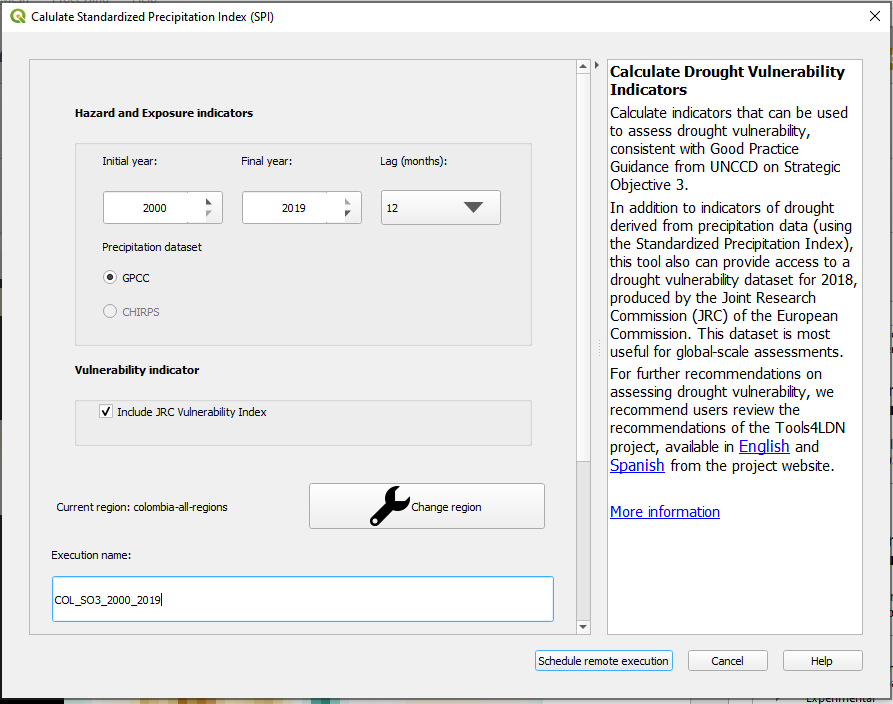
Selecione o botão Agendar execução remota.
Nota
Consulte a secção Degradação da terra e ODS 15.3.1 deste manual para saber mais sobre o Risco, Exposição e Vulnerabilidade de seca.
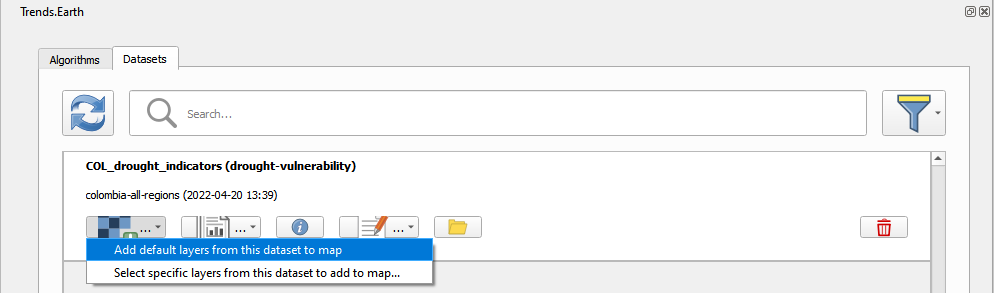
No painel Trends.Earth selecione o separador Conjuntos de dados. A tarefa submetida irá aparecer no menu se Descarregar automaticamente conjuntos de dados gerados remotamente estiver selecionado nas definições.
Nota
Consulte a secção Configurações deste manual para saber mais sobre as Definições avançadas
. Clique no botão Atualizar se a análise não aparcer no menu.
Escolha o botão de drop-down adicionar camada para Adicionar camadas predefinidas desta camada ao mapa
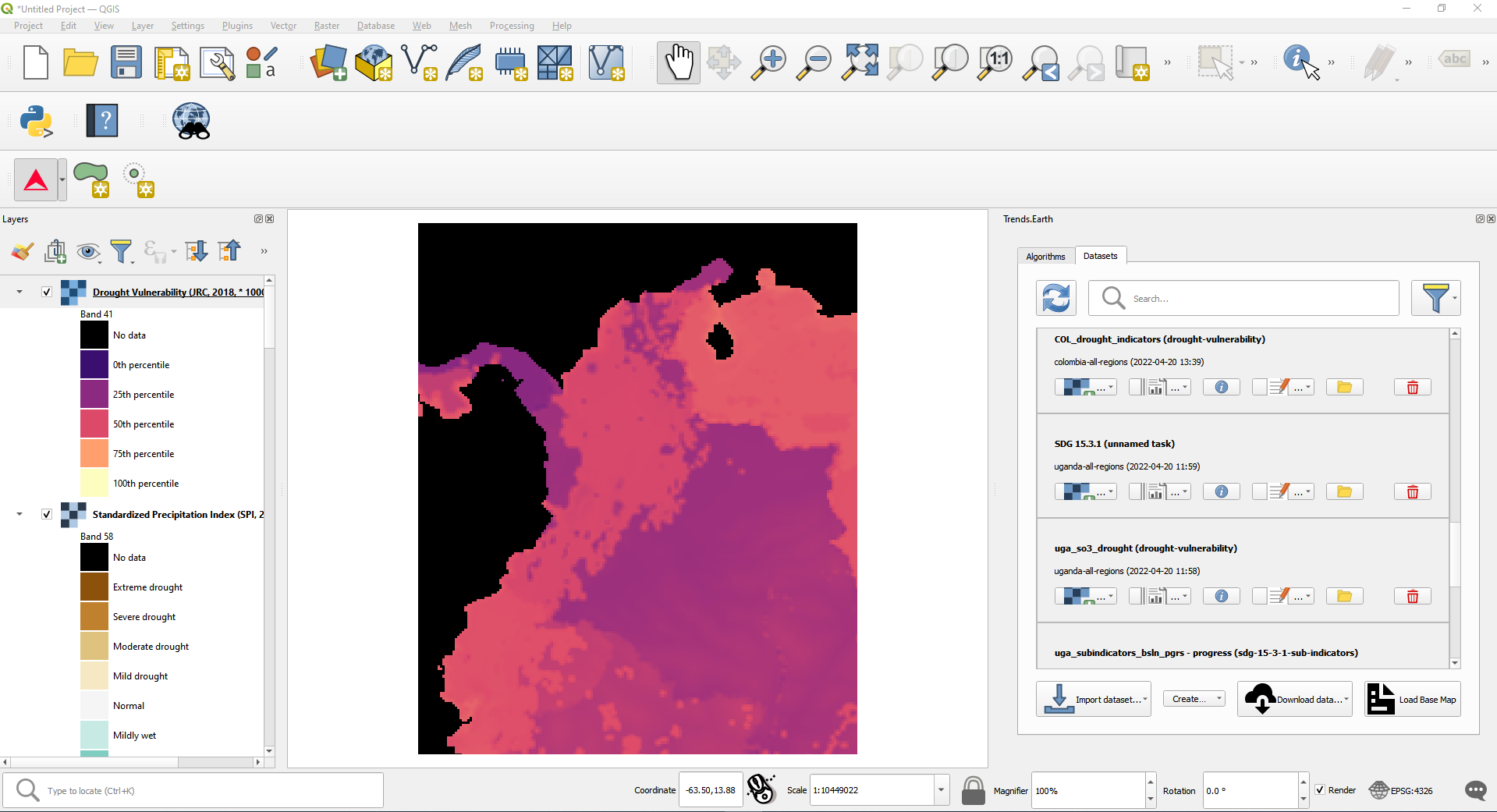
Os dados predefinidos: Índice de Precipitação Padronizado para todas as épocas, o Índice de Vulnerabilidade de Seca JRC para 2018 e a população desagragada por género serão adicionados ao mapa para a região de interesse.
Resumir indicadores OE 3 para reportar à UNCCD
Objetivo: Saiba como integrar os indicadores de seca em alinhamento com os requisitos de reportagem do OE3 da UNCCD.
Tempo estimado para conclusão: 15 minutos
Acesso à Internet: não obrigatório
Nota
Terá que ter calculado anteriormente os indicadores de risco, exposição e vulnerabilidade de seca. Se não o tiver feito, consulte o passo anterior deste tutorial.
Clique na barra de ferramentas Trends.Earth na QGIS e clique no ícone Trends.Earth.
O painel Trends.Earth irá abrir. Na janela Algoritmo clique em Seca - Vulnerabilidade e exposição e selecione Executar localmente em Tabela de resumo de vulnerabilidade de seca.

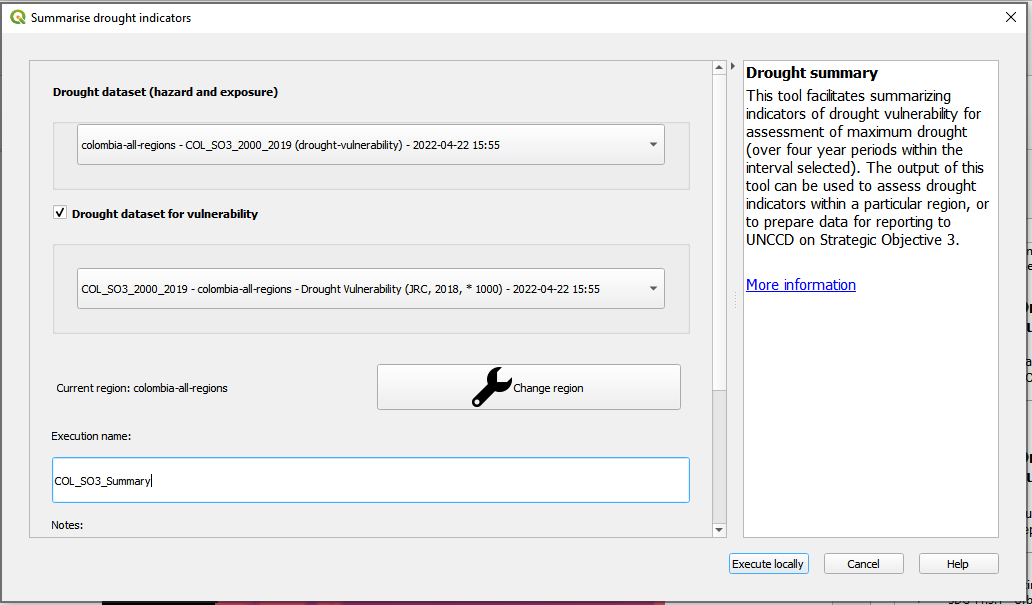
A região de interesse já está definida nas Definições. Se precisar de a alterar, selecione o botão Alterar região
Nota
Consulte a secção Configurações deste manual para mais informação sobre como definir a sua área de interesse.
Escolha Conjunto de dados de seca (risco e exposição) na lista drop-down
Certifique-se que seleciona a caixa Conjunto de dados para vulnerabilidade para que este conjunto de dados também seja incluído no cálculo do resumo. Se tiver conjuntos de dados de indicador de seca carregados na tela de mapa QGIS, a Trends.Earth irá selecioná-lo automaticamente
In Population exposed to drought, choose the population data to use:
Use annual population from the drought dataset is selected by default. Keep this option to use the annual population series included in the selected drought dataset.
To use custom data, first import it through Import custom Population dataset in the Trends.Earth import menu. Specify the population year, whether the data represents total, male, or female population, and the correct input units: People per pixel, People per hectare, or People per square kilometre. For sex-disaggregated data, import the male and female layers separately.
Return to the drought summary dialog and choose Total population to enable the total-population dropdown, or Population broken down by sex to enable the male and female dropdowns. Select the corresponding imported layers. Male and female layers must represent the same year.
Each selected population layer must cover the region of interest. The dropdowns filter layers by population type and region coverage; a total population import will not appear in the male or female dropdowns.
Importante
Selecting population layers defines a fixed-population scenario. The selected population is reused for every drought year, even when its source year differs from the drought years. This measures exposure under a constant population distribution, not annual population change. The source population year is retained in the job parameters. To restore the original annual series, select Use annual population from the drought dataset.
Selecione o botão Executar automaticamente.
No painel Trends.Earth selecione o separador Conjuntos de dados. A tarefa submetida irá aparecer no menu se Descarregar automaticamente conjuntos de dados gerados remotamente estiver selecionado nas definições.
Nota
Consulte a secção Configurações deste manual para saber mais sobre as Definições avançadas
Clique no botão Atualizar se a análise não aparecer no menu.
Escolha o botão de drop-down adicionar camada para Adicionar camadas predefinidas desta camada ao mapa
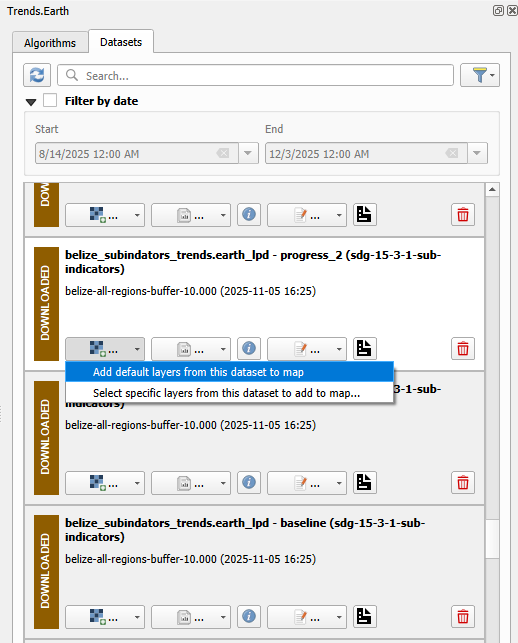
Os dados para os indicadores OE 3 serão adicionados ao mapa para a região de interesse.
Nota
Population values remain floating point from the remote download through the local summary raster, preserving fractional people per pixel. In the population-at-maximum-drought layers, negative values indicate exposure to drought; missing population data remains nodata (-32768).