Instalar o Trends.Earth
Instalação do QGIS
Antes de instalar o plug-in, terá de instalar a versão 3.44 do QGIS, ou outra versão superior, no seu computador.
Baixar QGIS
To install the plugin, you must have QGIS version 3.44 or higher. For that, access the QGIS Download page and select the appropriate installer depending on your operating system (i.e. Windows, MacOS, Linux).
Instalar o QGIS
Depois que o instalador é baixado do site, ele precisa ser executado (clique duas vezes nele). Selecione as configurações padrão para todas as opções.
Instalando versões mais antigas do QGIS
O acesso às versões mais antigas do QGIS pode ser feito através das ligações abaixo. Recomendamos que seja utilizada a versão mais recente do QGIS (consultar as instruções acima), mas as ligações abaixo podem ser úteis se tiver alguma necessidade específica de aceder a uma versão mais antiga do QGIS (por exemplo, se precisar de instalar uma versão mais antiga do  ).
).
Instalação do Trends.Earth
Existem diferentes maneiras de instalar , dependendo se você deseja instalar a versão estável (recomendada) ou a versão em desenvolvimento.
Instalando a versão estável (recomendado)
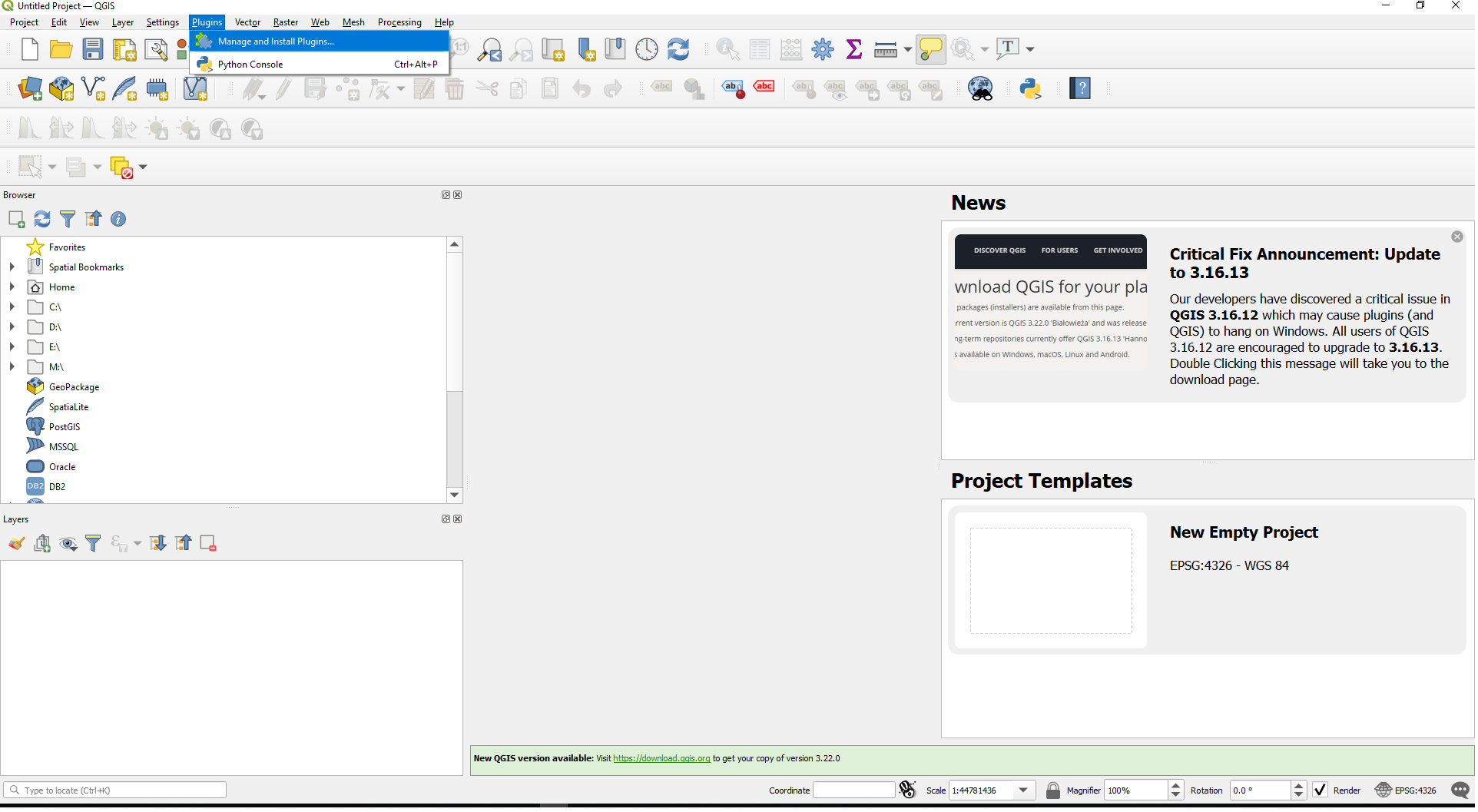
A maneira ideal de instalar o é através do QGIS. Para instalar a partir do QGIS, primeiro inicie o QGIS, e então vá para Plugins (“Complementos”) na barra de menu no topo do programa e selecione Manage and install plugins (“Gerenciar e Instalar Complementos”).
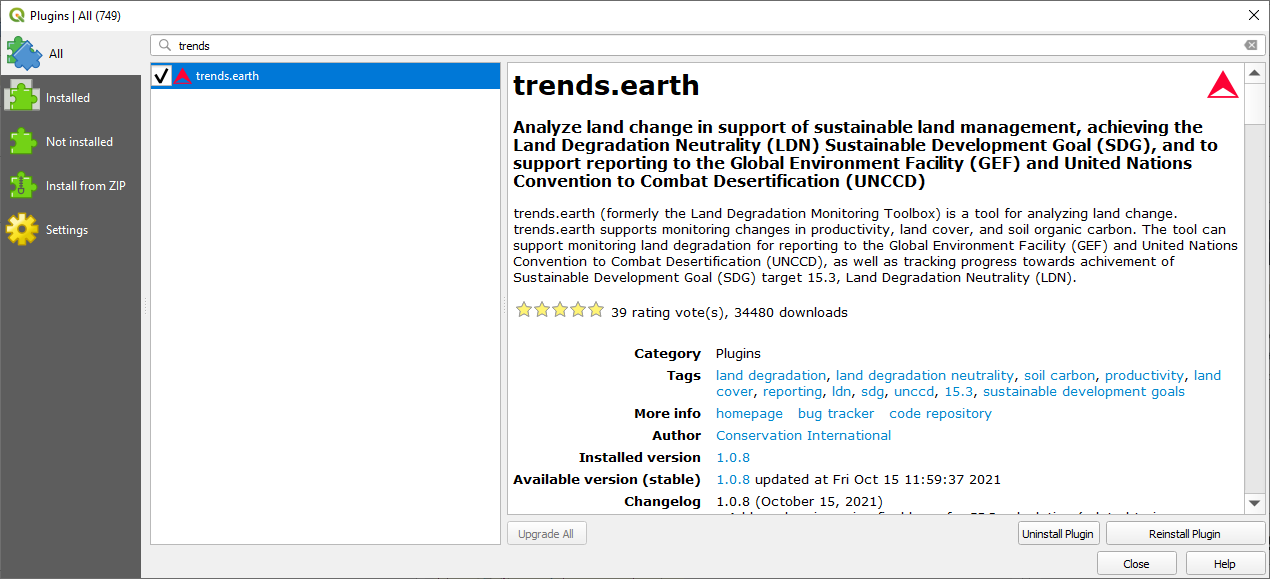
Em seguida, procure pelo plugin chamado trends.earth e selecione Install plugin (“Instalar Complemento”) no canto inferior direito da tela.
Se o seu plugin foi instalado corretamente, haverá uma barra de menu no canto superior esquerdo do seu navegador que se parece com isso:

Se surgirem problemas durante a instalação
Se tiver algum problema ao instalar ou atualizar o plug-in, recomendamos que experimente o seguinte, antes de contactar os programadores do :
Tente reiniciar o QGIS depois de instalar ou atualizar o plug-in - isso pode resolver muitos problemas de instalação comuns.
Se estiver com problemas na atualização do plug-in, tente desinstalar a versão antiga do Trends.Earth antes de instalar a nova. Isso pode ser feito a partir do separador «Instalado» da janela de plug-ins <(https://docs.qgis.org/3.22/en/docs/user_manual/plugins/plugins.html#the-installed-tab>`_.
Se as indicações acima não funcionarem, contacte-nos via trends.earth@conservation.org.
Instalando a versão em desenvolvimento (usuários avançados)
Existem duas maneiras de instalar a versão de desenvolvimento do plugin. Para mais detalhes, veja o arquivo README for .
Registo no Trends.Earth
Para se inscrever, clique no botão Inscreva-se no Trends.Earth (passo 1) na caixa de diálogo «Configurações» em Dadosde início de sessão na Trends.Earth.

Digite seu e-mail, nome, organização e país de residência.
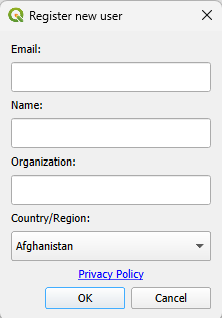
Selecione Ok e você verá uma mensagem indicando que seu usuário foi registrado.
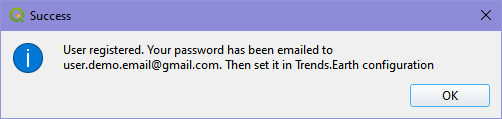
4. After registering, you will receive an email from api@trends.earth with your password. If you don’t see the email in your inbox after 15-20 seconds, please check your spam folder in case the email was sent there. Once you receive this email , click on «Enter username and password (step 2)». Enter the password you received from api@trends.earth and click «OK»: :

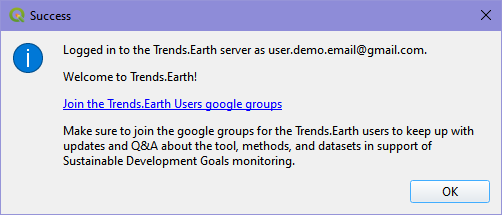
Você verá uma mensagem indicando que você foi logado com sucesso:
Agora você está pronto para começar a usar o Trends.Earth!